こんにちは、まーやんです。
ChatGPTの「dots」という機能が気になったので、調べてみました。
ブログを書いて、画像を作って、SNSにも投稿する。
やりたいことは色々あるのに、調べたり準備したりしていると時間がかかりますよね。
その準備を続けて手伝ってくれるのが、dots(ドッツ)ということのようです。
普通にChatGPTに質問するのと何が違うのか?
ここが分かりにくかったので、ブログやSNSで使う場面に置き換えて整理しておきます。
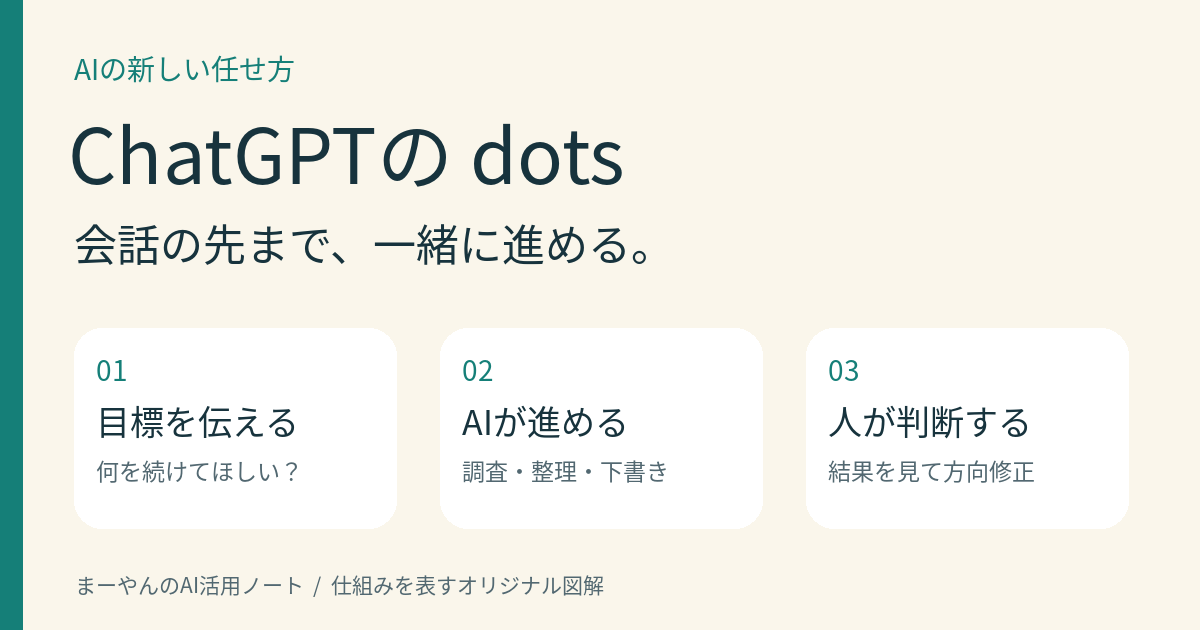
dotsは、継続して取り組んでほしい仕事を任せるAIエージェントです。
相談の続きを覚えて、会話していない間も作業を進める。結果が出たら、判断が必要なことと一緒に知らせてくれる仕組みです。
この記事では公式資料の説明と、僕ならこう使ってみたいという案をまとめています。
実際に使って確かめたレビューではないので、その点は分けて読んでください。
情報確認日:2026年10月18日。OpenAIの2026年9月29日「DevDay 2026」で紹介された機能です。対象アカウントへ順次提供されており、誰でもすぐ使えるわけではありません。公式発表
dotsとは?「この仕事を気にかけ続けて」と頼めるAI
AIエージェントというのは、目的に向かって作業を進めるAIのことです。
ブログなら、調べものや進行を手伝ってくれる担当が一人増える感じで考えると分かりやすいと思います。
例えば「投稿文を一つ作って」で終わるのではなく、「このテーマで発信を続けたいから、材料を整理して次の案も考えて」と頼む。
途中で「やっぱりこっちを先に」と変えたり、資料を足したりしながら進められます。
図にするとこういう役割分担です↓
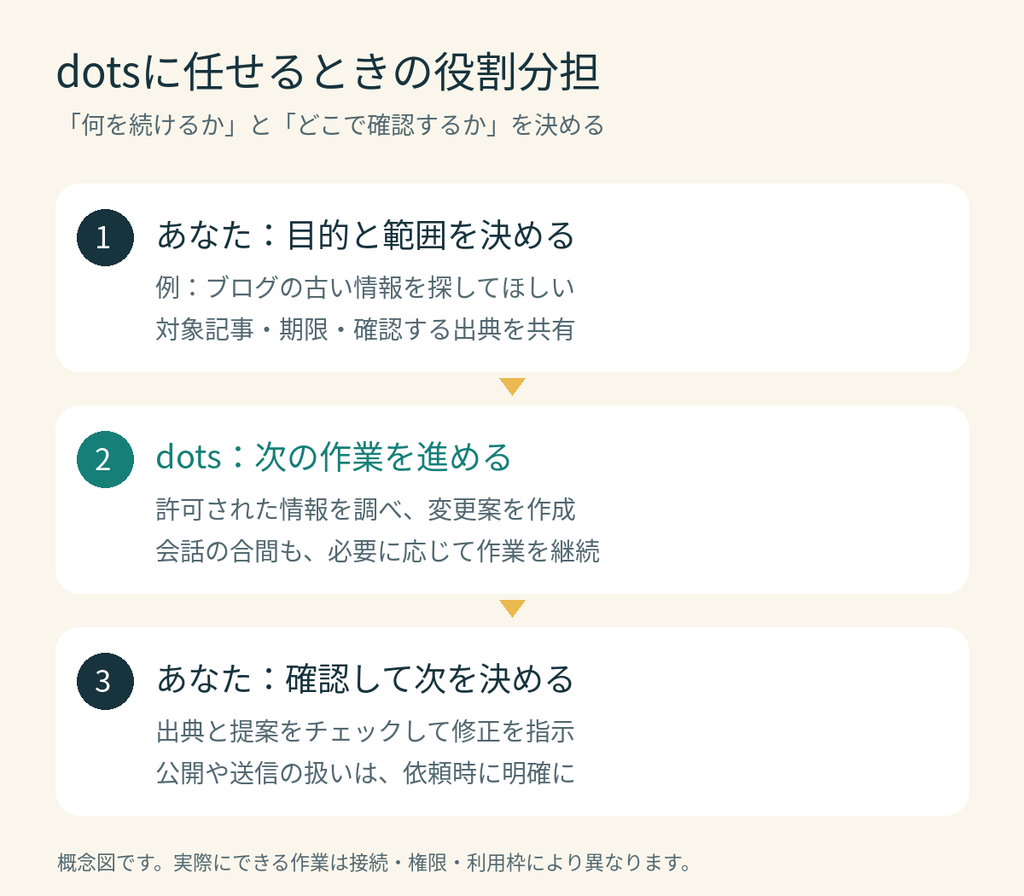
dotsにはクラウド上の専用パソコンとブラウザーがあり、調査や資料作りができます。
クラウド側の作業なら、自分のパソコンを閉じても続けられるとのこと。
これは気になりますね。
ただし、自分のパソコン内のファイルやアプリを使う仕事は、そのパソコンをオンラインにしてChatGPTアプリを開いておく必要があります。何でも閉じたままでいいわけではないです。
出典:OpenAI公式「Connect computers and apps to your dot」
普通のChatGPT・Work・Codexと何が違う?
名前が色々出てくると混乱しますね。頼み方で分けるとこんな感じです↓
| 使うもの | 向いている頼み方 |
|---|---|
| ChatGPTのチャット | 「これを教えて」「文章の案を出して」 |
| ChatGPT Work | 「この調査や資料作成を進めて」 |
| Codex | 「コードを作って、テストして、修正して」 |
| dots | 「この仕事を継続して気にかけ、状況に合わせて次へ進めて」 |
決まった時間に仕事をする機能はWorkにもあります。
dotsで僕が気になったのは、継続する仕事の担当になって、状況が変われば次の進め方も考えるところです。
必要に応じてWorkやCodexに仕事を振ることもあります。
出典:OpenAI公式「Meet dots」。表の依頼文は筆者が作成した例です。
ブログ・SNS運営なら、こう使ってみたい3つの場面
ここからは、公式で説明されている機能をもとに考えた使い方の案です。
サービスへの接続や権限が必要な場合もあります。どのSNSでも自由に自動操作できるという話ではありません。
1.ネタ探しから「次に書く候補」までまとめてもらう
新しいAIのニュースを見ても、何が変わったのか、初心者でも使えるのか、調べることが色々あります。
調べているだけで時間がなくなるのは避けたいですね。
そこでテーマと公式サイトを指定して、記事の候補・読者に役立つ点・出典をまとめてもらう。
その中から、自分も気になる話や経験を加えられそうなものを選べたら助かると思います。
AI初心者向けの発信を手伝ってください。指定した公式サイトから、ブログの題材になりそうな更新を3件選び、変更点・読者に関係する点・出典URL・発表日をまとめてください。確認できない情報は不明と書き、公開はせず私に見せてください。
毎回「今日は何を書こう?」から始めなくてよくなるのは魅力ですね。
いきなり公開まで任せるのではなく、選ぶための材料を用意してもらう使い方です。
2.一本の素材を、ブログとSNSで使い分ける
動画のメモからブログの見出しを作ってもらい、さらにSNS用の短い文章も考えてもらう。
一つの話題を、ブログ用・動画用・SNS用に整える使い方です。
動画では実際の様子を見せて、ブログには手順を残す。SNSでは短い感想を出す。
同じ文章をそのまま貼るより、それぞれに合う形にできたらいいですね。自分の口調や、使ってほしくない言い回しも伝えておきます。
この動画メモをもとに、初心者向けブログの見出し案と、X向けの短い投稿案を3つ作ってください。実際に体験していないことは体験談にせず、私の感想を追加する場所も示してください。まず下書きだけ作ってください。
できた文章には、自分が見たことや困ったこと、実際に試した結果を足していく。
そこまでやって、自分の記事になるんだと思います。
3.過去記事と数字を見て、直す順番を考える
ブログは書いて終わりではなく、古くなった説明や分かりにくいところも直していきたいです。
記事や集計表を渡して、どこから直すとよさそうか考えてもらう使い方もあります。
アクセスやクリック数を見るときは、数字から分かることと、まだ予想でしかないことを分けてもらいます。
数字が少ないうちに原因を決めつけても、違うところを直してしまいそうですからね。
この集計表と記事一覧から、改善候補を優先順に3つ提案してください。判断に使った数値と、追加で確かめたい点も書いてください。本文を書き換える前に、変更案を見せてください。
もちろん、dotsを使ったら検索順位も収益も勝手に上がる、というわけではありません。
直す案を一緒に考えて、結果を見てまた直す。その手伝いをしてもらう感じですね。
最初の依頼は「目的・材料・成果物・確認条件」の4つ
最初は「全部よろしく」ではなく、小さな仕事を一つ頼むのがよさそうです。
何のために、何を見て、どこまで作るのか。この4つを伝えます↓
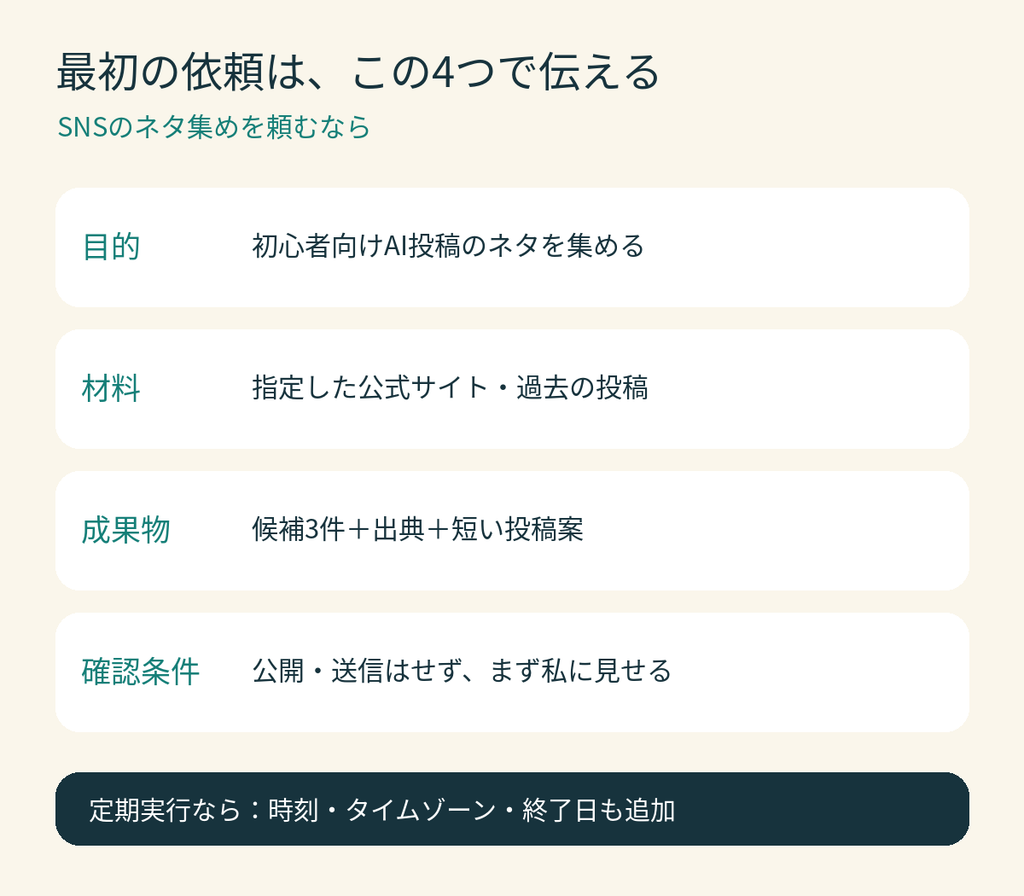
依頼文にするとこんな感じです。必要なところを変えて使ってみてください↓
私のブログで使うAI関連の記事候補を整理する担当になってください。
目的:初心者が実生活や仕事で使えるテーマを見つけること。
材料:これから共有する公式サイトと過去記事。
成果物:記事候補3件、それぞれの読者の悩み、見出し案、出典URLと確認日。
確認条件:下書き作成まで。記事公開・SNS投稿・有料サービスの契約は行わず、判断が必要なら私に確認してください。最初に、できる範囲と追加で必要な情報を教えてください。
定期的に頼むなら、「日本時間(Asia/Tokyo)の毎週月曜9時に、4週間」のように、時間・タイムゾーン・期間・通知先も伝えます。
保存された予定が合っているかも確認しておきます。アプリを接続しただけで勝手に定期実行が始まるわけではありません。
出典:OpenAI公式「Tasks and memory」。依頼文は筆者作成です。
使い始める前に確認:対象プランと始め方
気になったので、使えるプランも確認しました。
2026年10月18日時点の公式案内では、次の対象へ順番に提供されています。
- Pro 100・Pro 200・Pro 500:18歳以上で、欧州経済領域(EEA)・英国・スイス以外のユーザー。
- Business Premium:世界各地で順次提供。
- Enterprise:世界各地で順次提供。管理者による有効化が必要です。
無料やPlusなら誰でも使える、という機能ではないんですね。
対象プランでもアカウントごとに提供時期は違います。気になる方は自分の画面と公式の条件を確認してから、契約を考えたほうがいいと思います。
対象のアカウントにdotsが表示されたら、この順番で始めます↓
- ChatGPTのモバイルアプリ、デスクトップアプリ、またはPCのブラウザーでdotsを開く。
- 名前や見た目を設定する。
- 必要なアプリを接続する。接続は後からでも可能です。
- 最初の仕事を一つ任せ、結果を見て依頼を調整する。
スマホの場合は最新のChatGPTアプリを使います。スマホのWebブラウザーには対応していないので、ここも気をつけたいですね。
出典:公式「Meet dots」のAccess、公式「Get started with your dot」。提供条件・利用枠は変更される場合があります。
便利に使うために、人が持っておきたいハンドル
最初に任せるなら、調査や整理、下書きなど、できたものを確認しやすい仕事がよさそうです。
何が得意で、どこで間違いやすいのかも見ておきたいですね。
公式では、アプリの権限や安全上の確認が適用され、作業状況を見たり止めたりもできると説明されています。
でも、出てきた内容が全部正しいという意味ではありません。公開前には情報と引用元を自分でも確認する必要があります。
「下書きまで作って、公開前に見せて」と、どこで確認したいかも伝えておきます。
下書きを頼んだだけなのに公開まで進んだら困りますからね。
止めるときは、今の作業だけでなく、別に動いている仕事や定期実行の予定も確認します。
電話を切っただけでは、すでに頼んだ作業まで止まるとは限らないとのことです。
僕なら、まず記事の材料整理を頼んでみたい
ブログもSNSも、やりたいことを増やすと時間がいくらあっても足りないですね。
記事にする前の調べものを、続けて手伝ってもらえるのは魅力だと思います。
僕ならまず、次の記事の材料整理を頼んでみたいです。
何が新しくて、誰に役立つのかを調べてもらい、その分、自分の考えや具体例を加える時間に使う。
そういう使い方ができたら助かると思います。
最初は、いつも繰り返している仕事を一つ頼んでみる。
そこから少しずつ、任せられる範囲を増やせたらいいですね。
使える条件は限られていますが、これからどう広がっていくのかも気になるので、引き続き見ていきたいと思います。
動画制作にもAIを取り入れたい方は、AIを使った動画編集の進め方もあわせてどうぞ。
それではこの記事は以上です。
最後までお読みくださり、ありがとうございました!!
本記事はOpenAI公式資料を参照して構成した独自解説です。図解は当ブログ作成の概念図で、公式の画面・キャラクターではありません。活用例は提案であり、各SNSの自動操作や収益向上を保証するものではありません。


コメント